零基础配置指南
新手引导:接入 Codex
按下面 8 步操作,将享元生成的 API 密钥配置到 CC Switch 和 Codex。配置完成后,Codex 请求会通过享元接口转发;完成测试后可添加管理员微信获取额外免费额度。
API 请求地址
https://xiangyuan.work/v1
推荐模型
gpt-5.5
环境变量
NEWAPI_API_KEY
1
安装 Codex
进入 OpenAI Codex 页面,按页面提示下载并安装桌面版 Codex。
- 打开下载页面后,选择适合你电脑系统的安装包。
- 安装完成后先不用急着登录,后面配置好密钥再打开 Codex。
2
下载 CC Switch
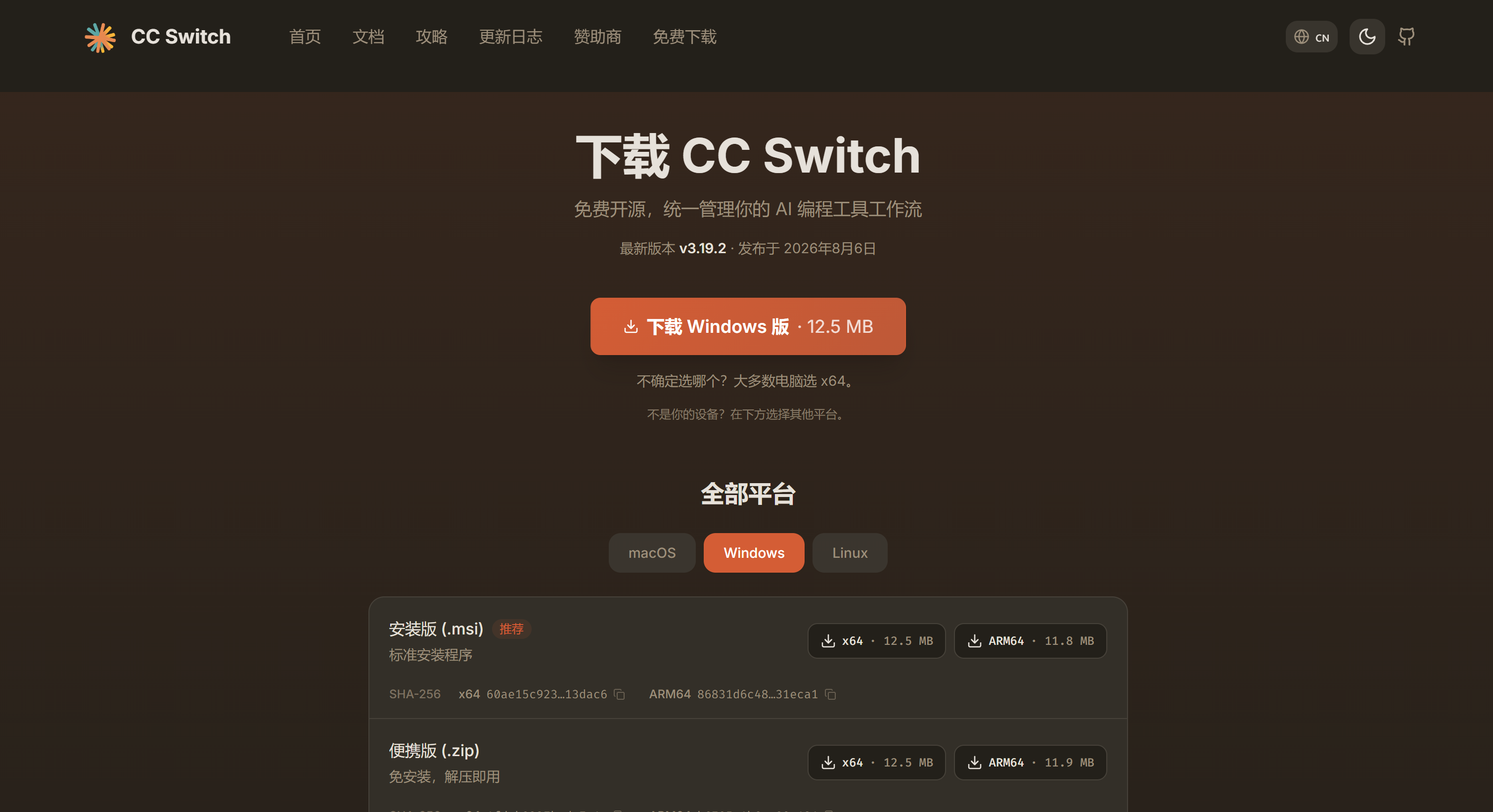
CC Switch 用来管理不同模型供应商配置,后面会把享元接口填进去。
- 下载并安装 CC Switch。
- 安装后打开软件,准备新增一个供应商配置。
3
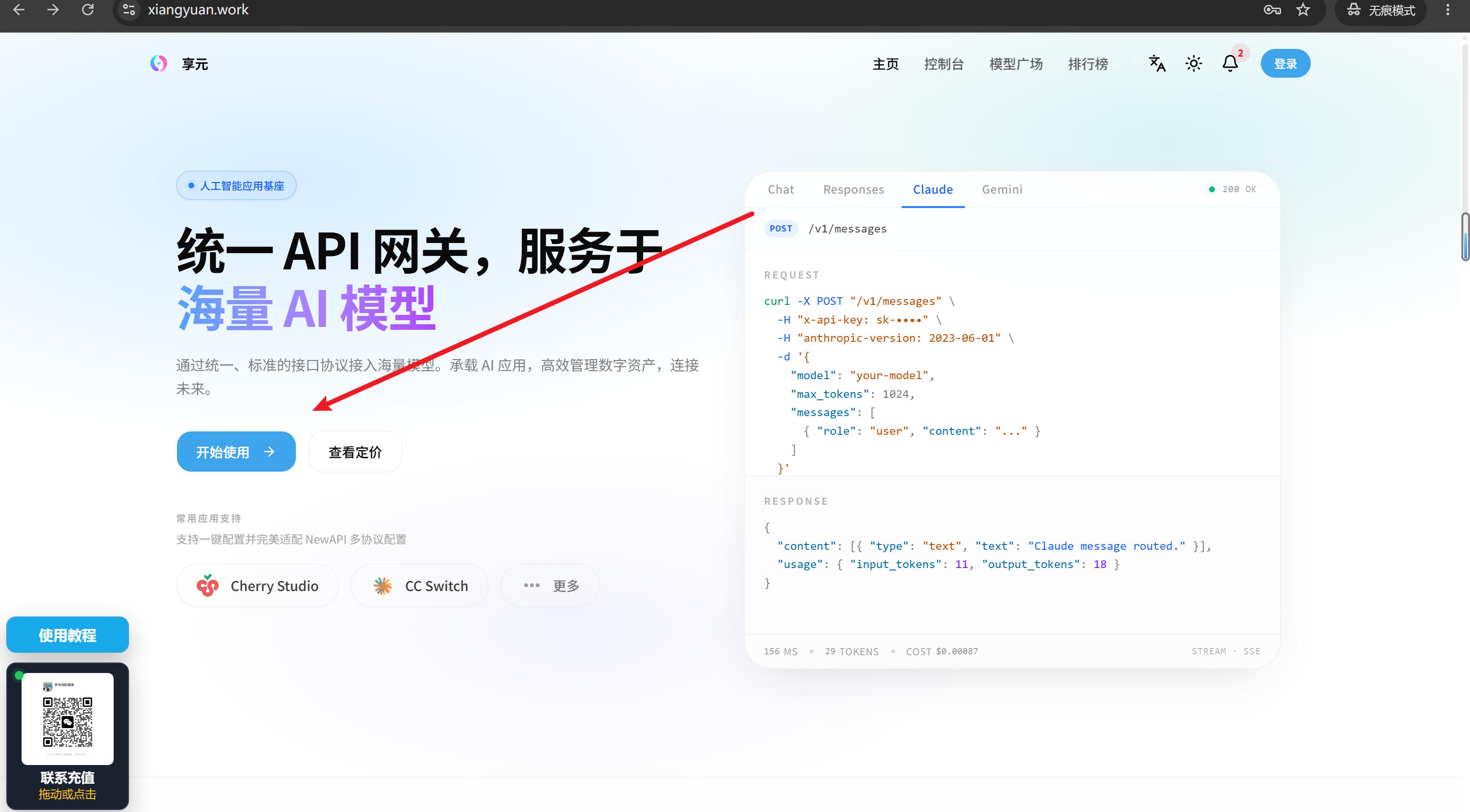
在享元注册账号并获取密钥
注册登录享元后,在 API 密钥页面创建一个新密钥。创建时可以选择分组。
plus 分组
质量高、稳定性更好,价格也更高。适合日常开发、复杂任务和对稳定性要求更高的场景。
gpt-free 分组
价格低,稳定性相对较低,可能受上游余额、速度或可用性影响。适合低成本体验和轻量测试。
API 密钥只展示一次或少数几次,请保存好完整密钥。不要把自己的密钥发到公开群、公开网页或截图里。
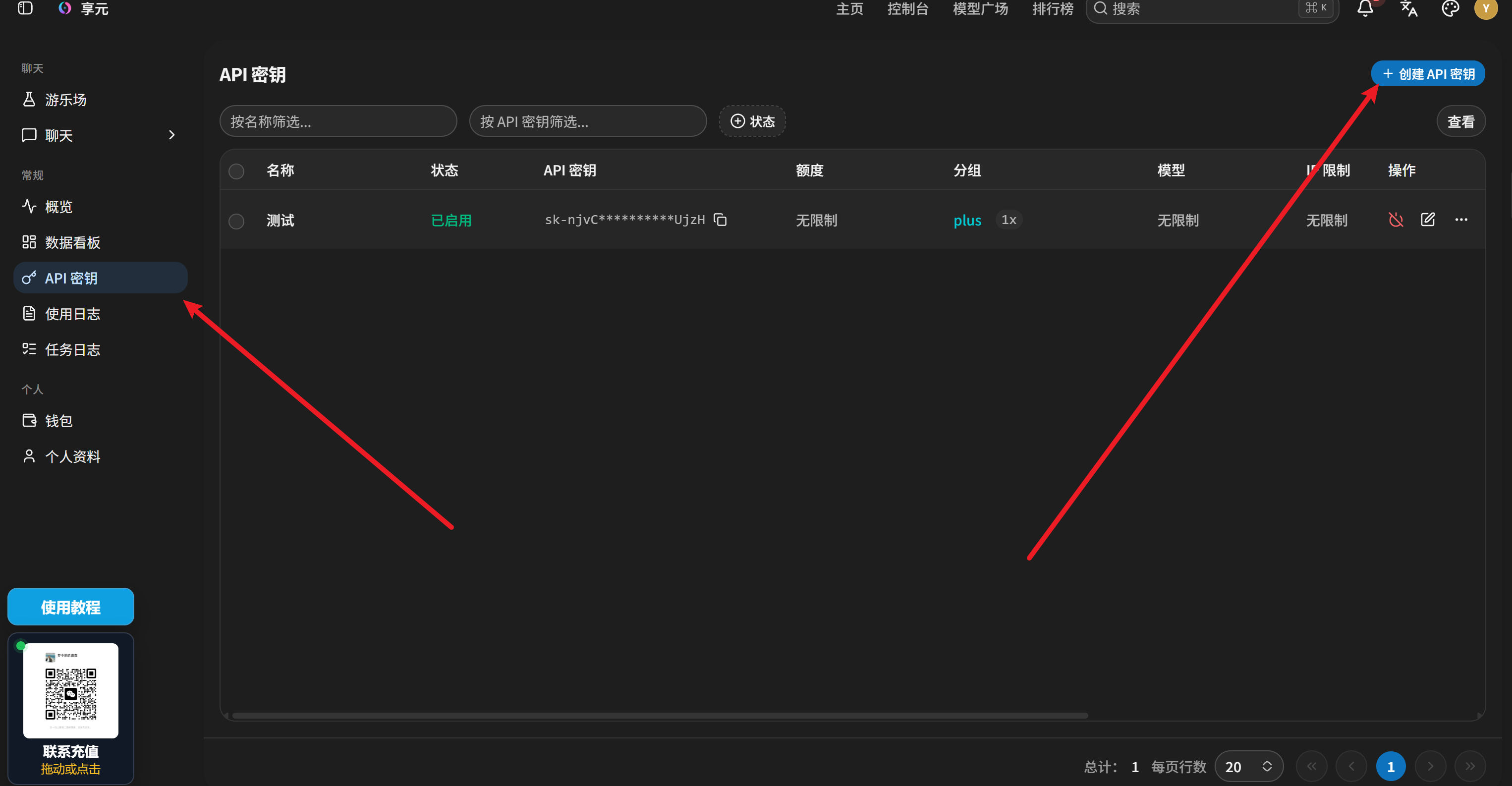
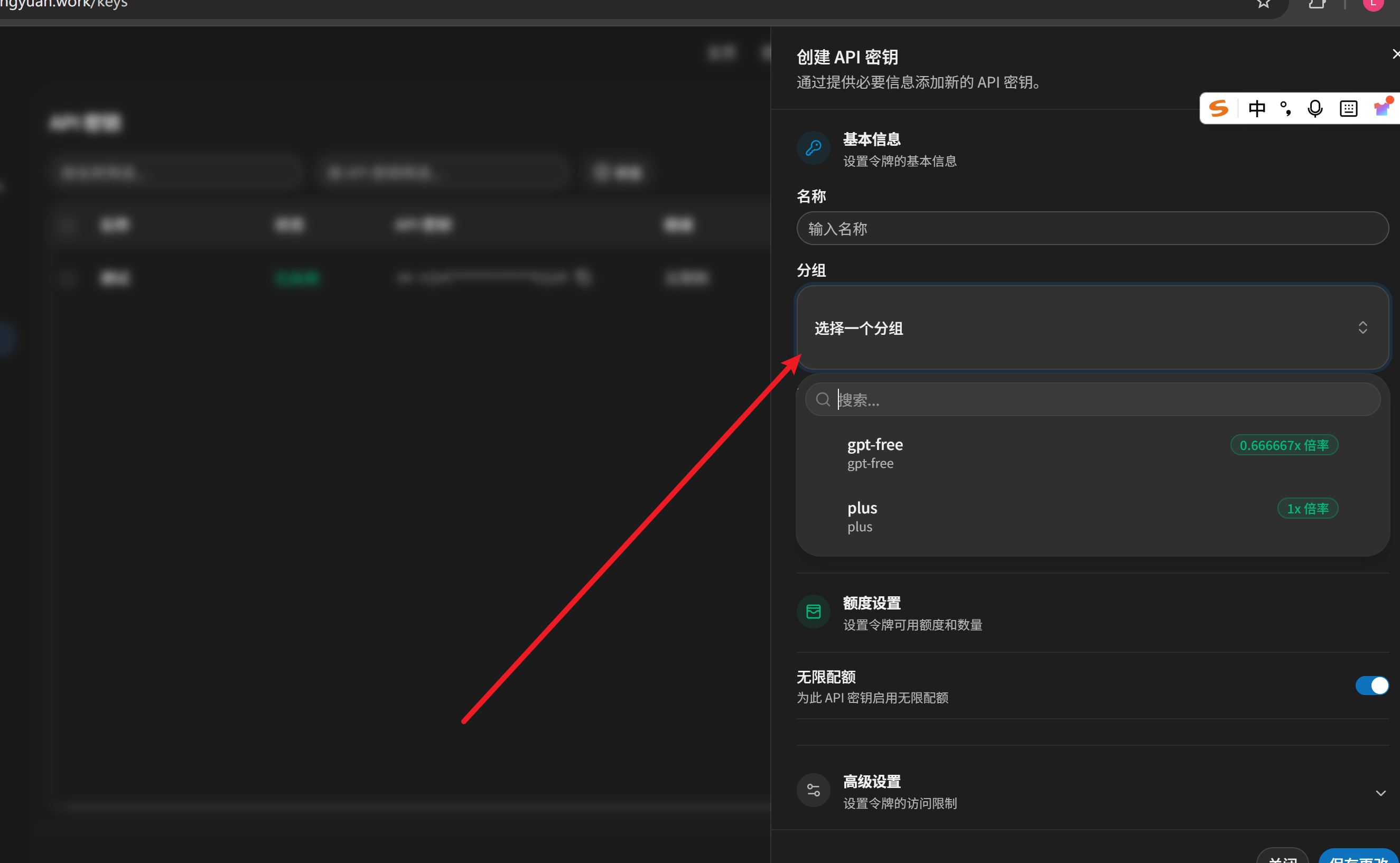
plus 或 gpt-free 分组。
4
将密钥配置到 CC Switch
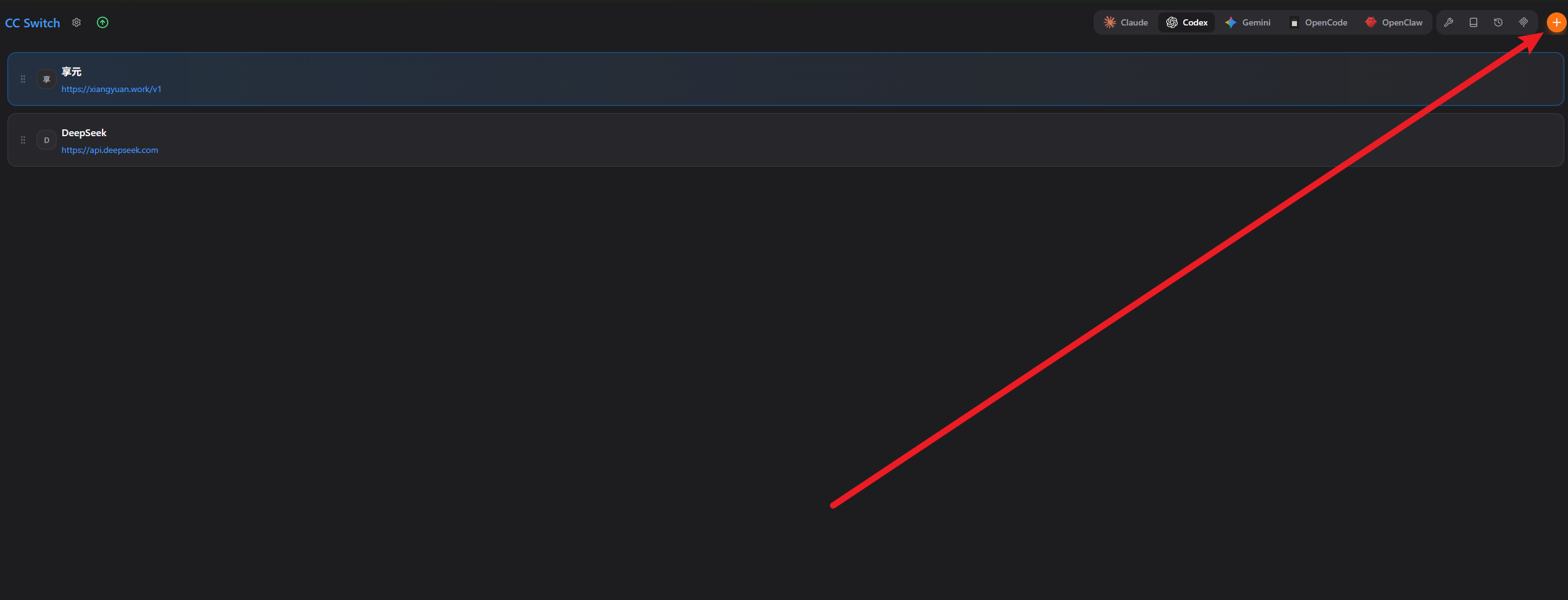
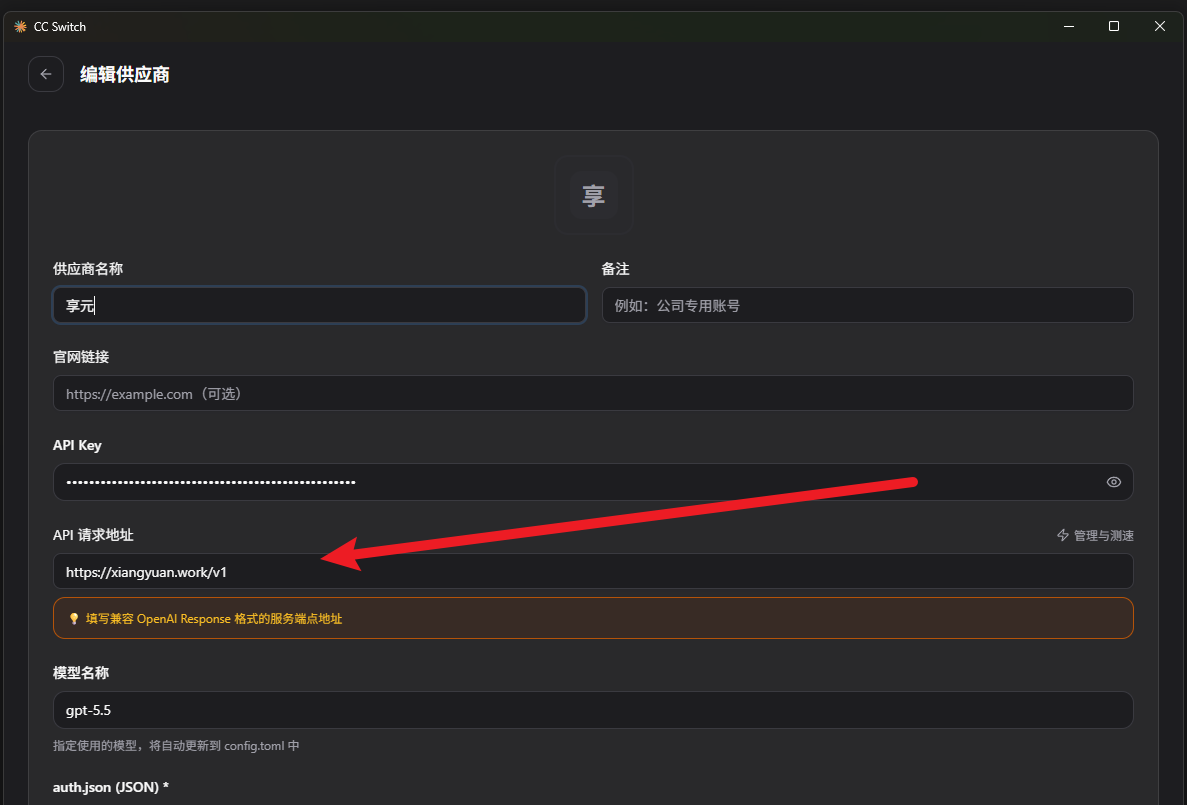
在 CC Switch 中新增供应商,将享元 API 地址、模型名称和完整密钥填进去,然后点击测试。
| 供应商名称 | 享元 |
|---|---|
| API Key | 粘贴你在享元创建的完整密钥,例如 sk-... |
| API 请求地址 | https://xiangyuan.work/v1 |
| 模型名称 | gpt-5.5 |
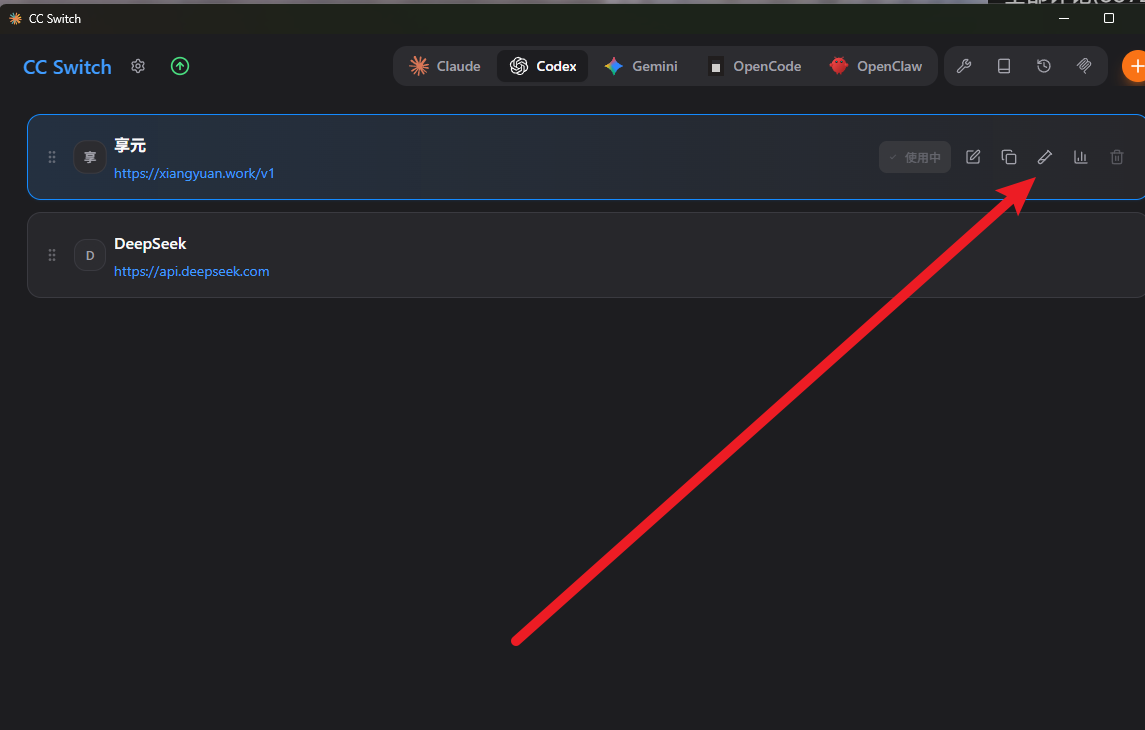
配置完点击测试。如果测试失败,把 CC Switch 的配置截图和报错内容发给 AI,让 AI 按报错帮你改配置。
5
在 Windows 写入系统密钥
按 Win + R,输入 cmd 打开命令行,然后执行下面命令。
setx NEWAPI_API_KEY "sk-新的完整NewAPI密钥"- 把
sk-新的完整NewAPI密钥替换成你自己的完整密钥。 setx会写入 Windows 用户环境变量。已经打开的 Codex 或命令行窗口可能读不到新值,执行后建议重新打开 Codex。
6
打开 Codex 并完成登录
重新打开 Codex。如果页面要求登录,可以选择“其他方式登录”,按提示输入或使用你的密钥完成登录。
- 确认 CC Switch 处于已启用状态。
- 确认 Codex 使用的模型是
gpt-5.5,并且接口地址指向享元。 - 如果之前用过旧密钥,先退出 Codex,再重新打开,避免继续读取旧环境变量。
7
验证是否配置成功
在 Codex 里发一条简单消息,确认模型可以正常回复。
- 可以先问:
你好,帮我回复一句测试成功。 - 如果返回
401 Unauthorized,通常是密钥填错、密钥未生效,或 Codex 仍在读取旧密钥。 - 如果返回模型不存在,检查模型名称是否为
gpt-5.5,以及 CC Switch 中的供应商配置是否已经启用。
8
联系管理员领取额外额度
配置验证成功后,点击页面左下角的“联系充值”按钮,打开管理员联系方式。
- 扫码添加管理员微信,并说明你已经完成新手配置和 Codex 测试。
- 添加管理员微信获取额外免费额度。
完成标准
CC Switch 测试通过、Codex 能正常对话,并且已经点开管理员联系方式,就说明新手引导完成。